又是一个没用的知识增加了~
事情的起因是这样的——我平时用的Windows小平板,由于价格低廉,在使用了一年多后已经开始出现一些小问题,这次应该是主板电池没电了,本地计时器(系统时间)出现了不走时的状况,而厂家正在奋战咩了个咩的事儿,没空帮我修。虽然说并不怎么影响使用,但作为一个强迫症患者,这怎么能忍?!
解决思路是——建立一个任务计划,在用户登录时自动联网更新系统时间。
—————————————————————
新建 .bat :(新建方法可以参考→点击跳转←)
代码内容:
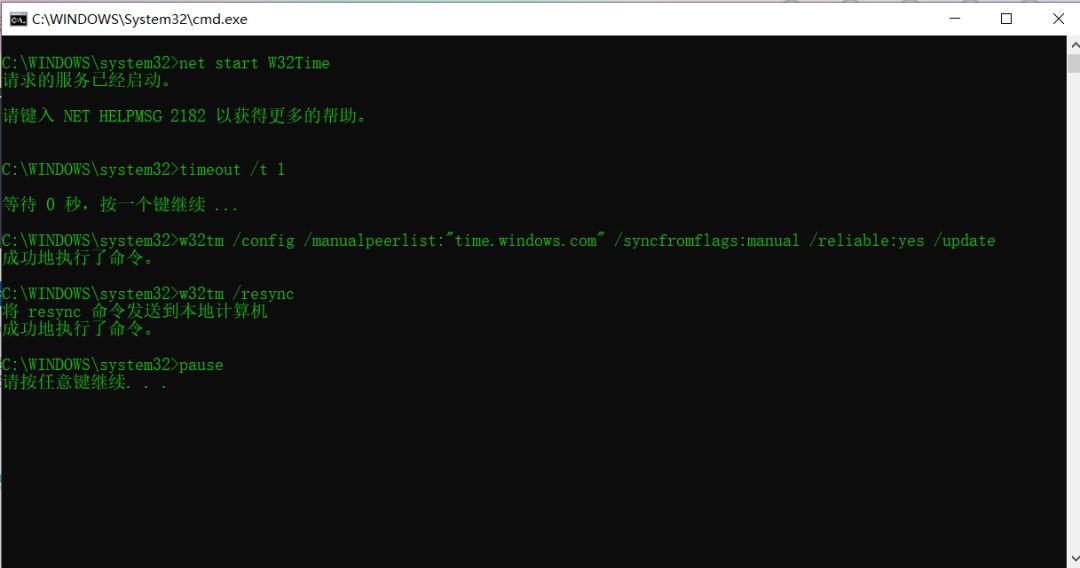
net start W32Timetimeout /t 1w32tm /config /manualpeerlist:"time.windows.com" /syncfromflags:manual /reliable:yes /updatew32tm /resyncpause
注释:
第一行——启动Windows Time服务。需要特别注意,该服务要设置为自动或手动状态,不能被禁用。设置方法略。
第二行——时间等待,数字表示的是秒数,用于确保上述服务成功启动。
第三行——设置连接互联网更新的参数。"time.windows.com"网站如果无法连接,可以考虑使用"ntp1.aliyun.com"(后面这个我的似乎连不上)。
第四行——执行更新同步。
第五行——保留CMD窗口,方便在更新失败时调试排错。
—————————————————————
新建任务计划:
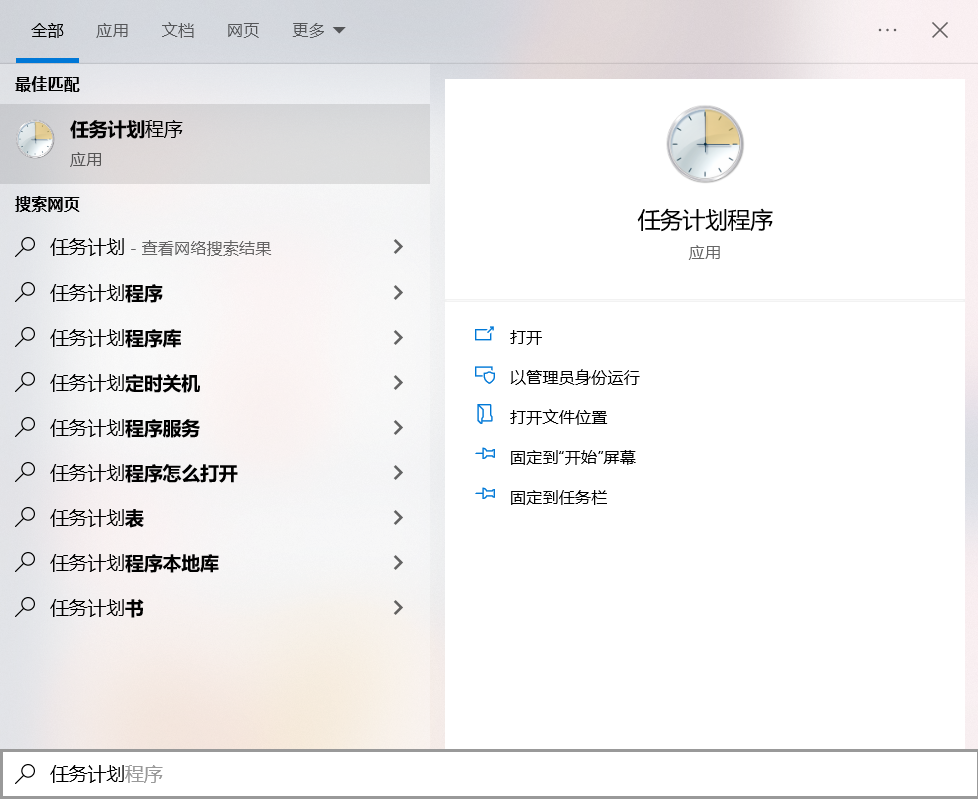
1)打开“任务计划程序”。可点击开始按钮,输入中文搜索以快速打开。
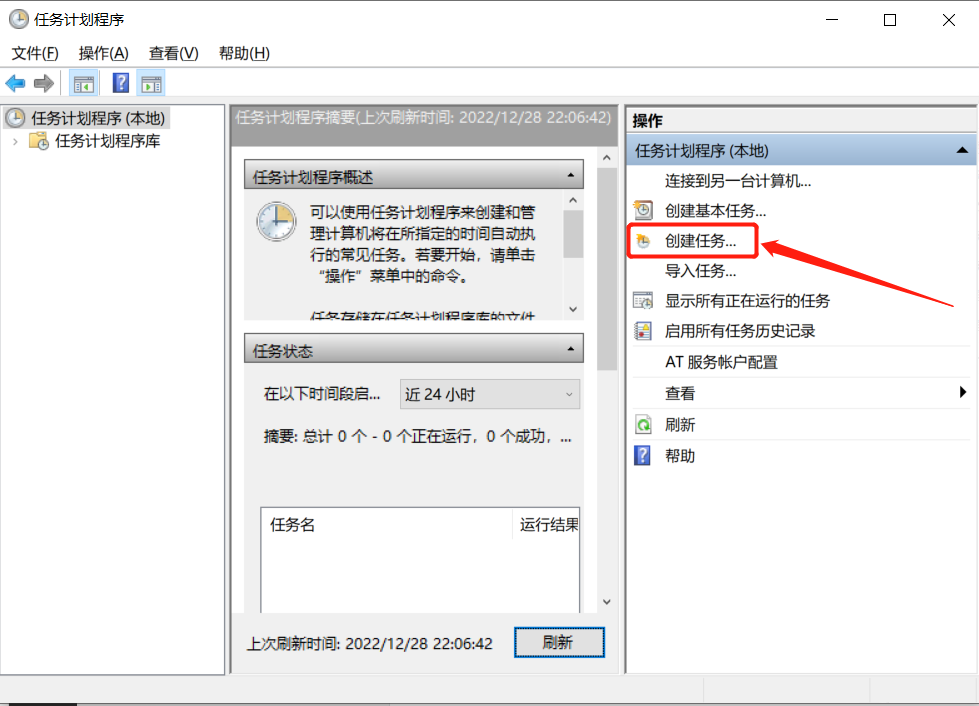
2)打开主界面后,左栏选中本地计划,然后在右栏选择“创建任务”。
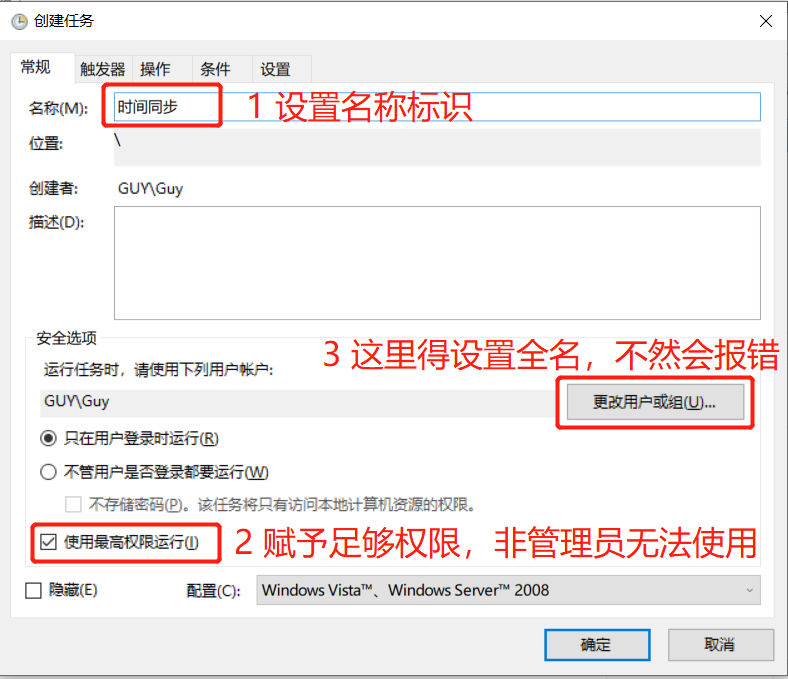
3)“常规”选项卡。
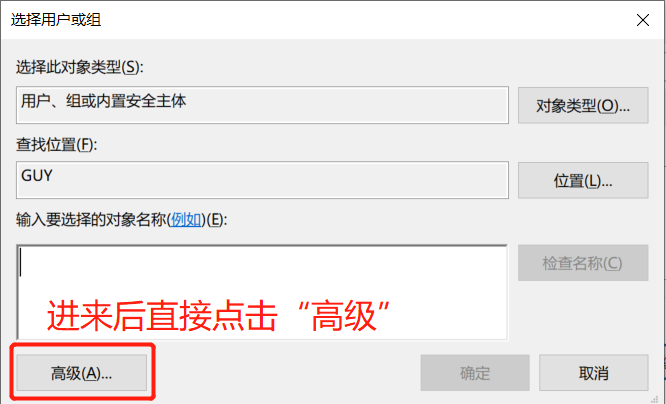
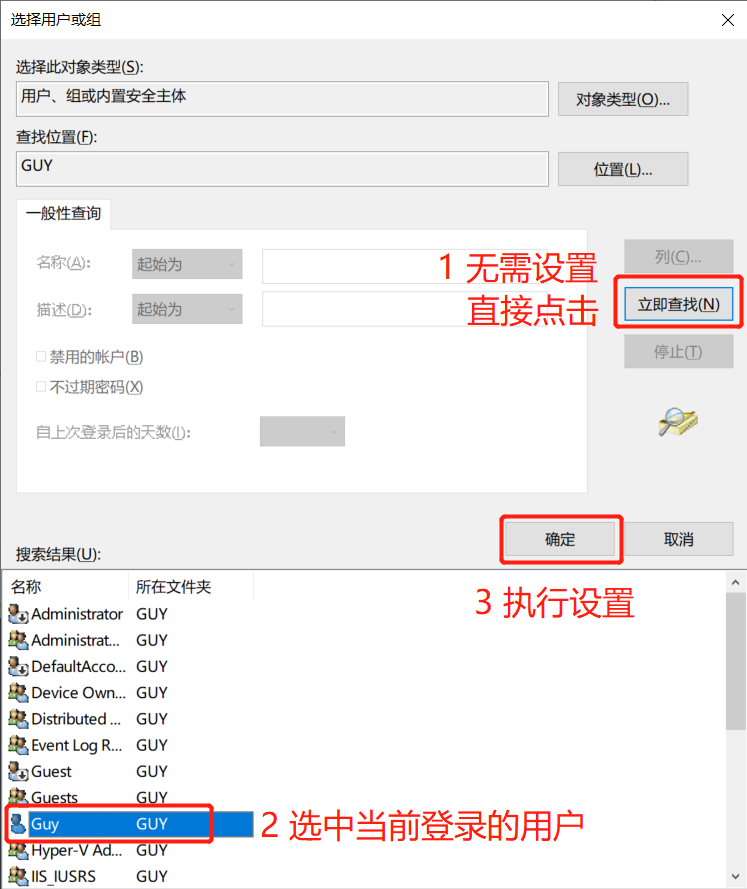
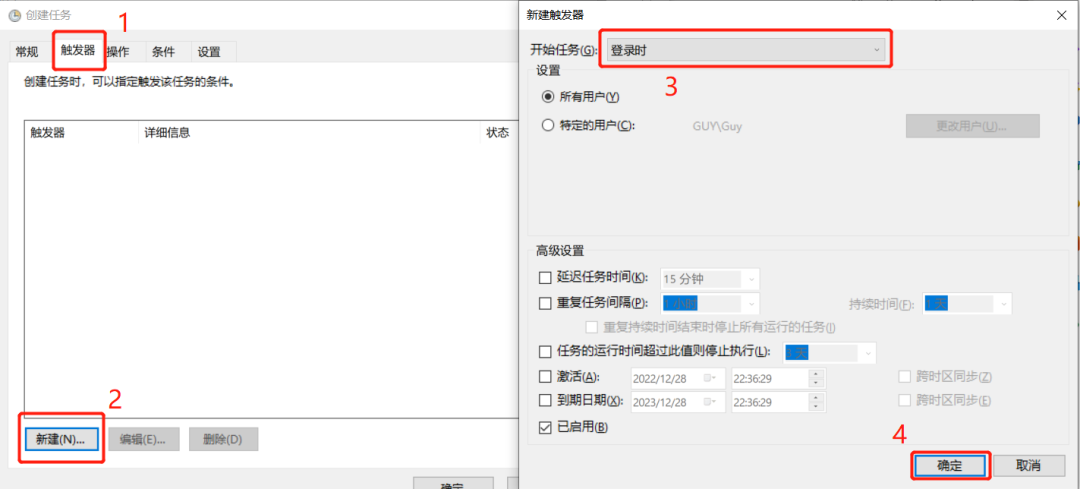
4)设置“触发器”,在用户登录时执行操作。
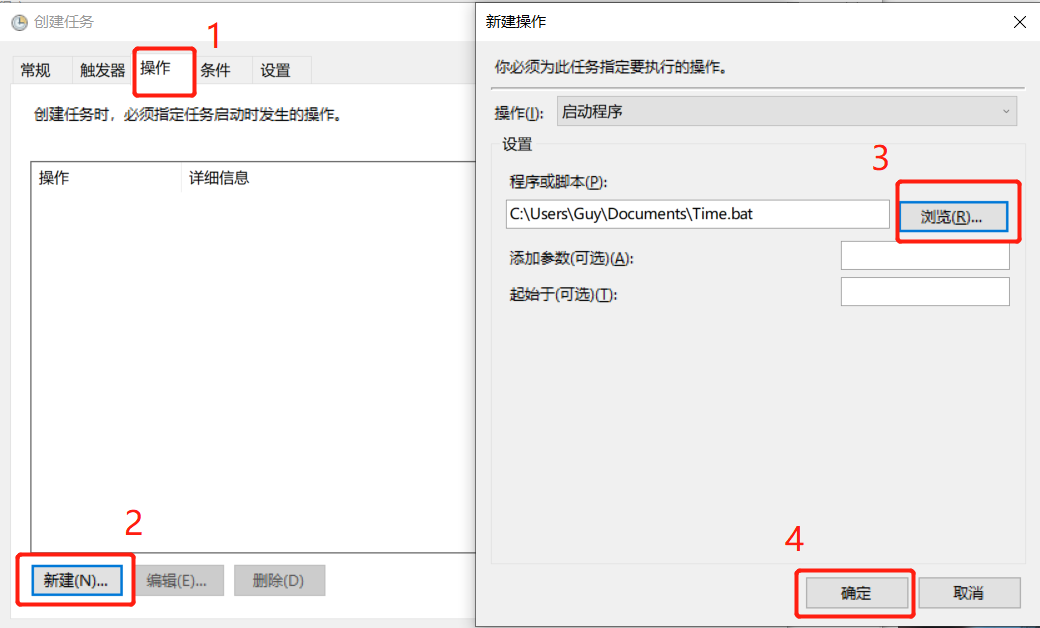
5)添加“操作”,选择前面新建的 .bat脚本。(建议存放路径、文件名,都是纯英文且无空格等特殊字符)
6)设置限制“条件”。
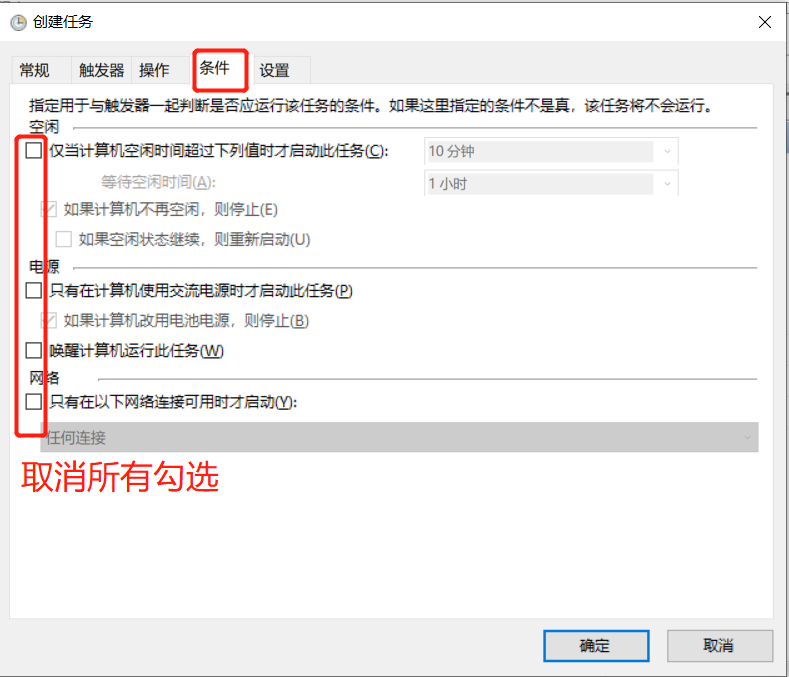
7)其它“设置”。
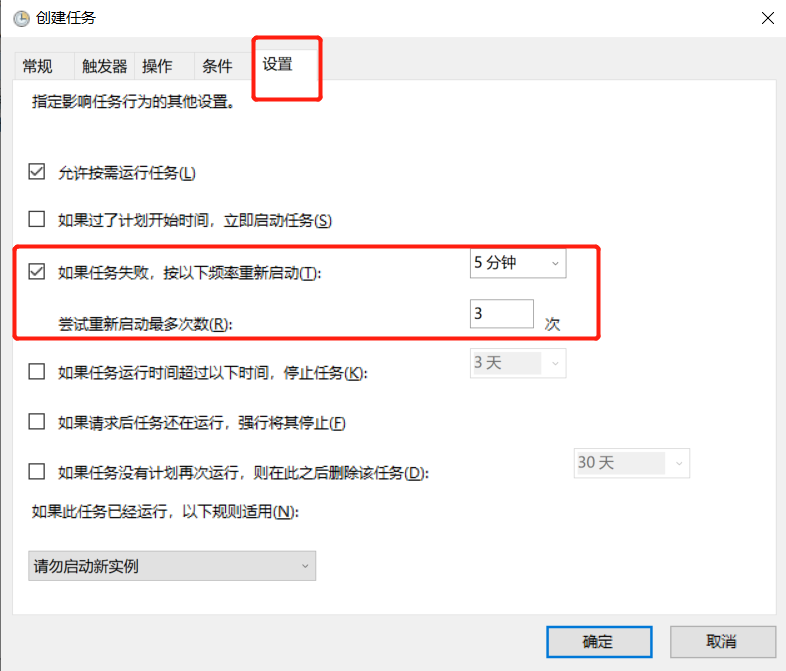
以上相关设置仅供参考,大家可根据自身需求进行配置。
—————————————————————
最后,给大家附一个运行结果图: