屏幕截图
Windows丨10丨系丨统

前言
在工作/生活中,我们时常需要对电脑屏幕进行截图保存,大家都知道有很多好用的第三方截图工具,最常见的例如QQ、微信等。但是当遇到没有安装第三方截图应用或无法登录时,又该如何完成截图操作呢?
今天我们分享几种方便的Windows 10操作系统自带的截屏方式。
1
全屏截取

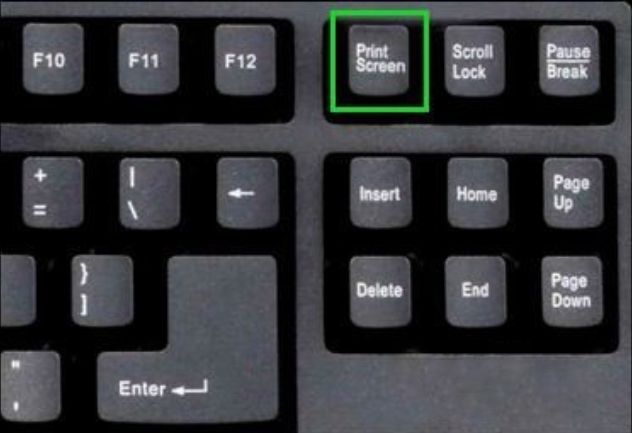
快捷键:【Print Screen】
作用:将屏幕当前显示的图像截取到剪切板。
保存方法:1.直接粘贴至文档中;
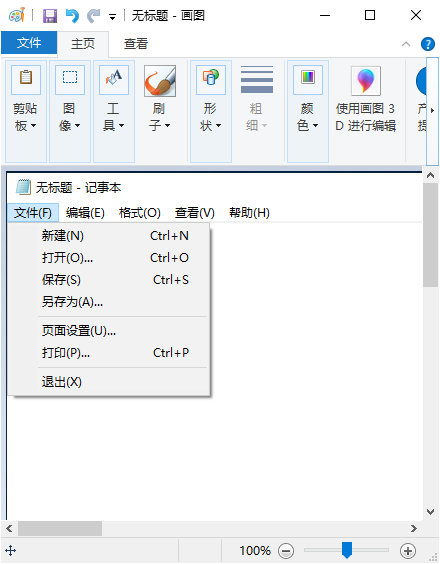
2.打开“画图”工具,粘贴、编辑,保存;
3.【Win】+【Print Screen】自动保存至“【当前用户】\图片\屏幕截图” ([User]\Pictures\Screenshots)。

2

活动窗口截取

快捷键:【Alt】+【Print Screen】
作用:将当前活动的任务窗口显示的图像截取到剪切板。
保存方法:1.直接粘贴至文档中;
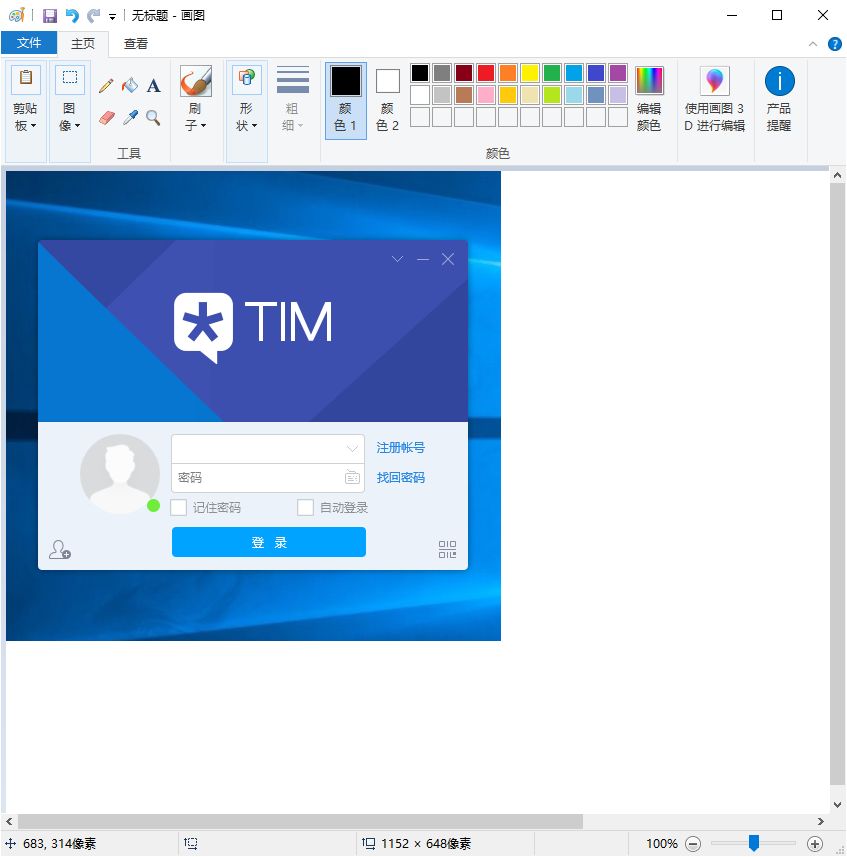
2.打开“画图”工具,粘贴、编辑,保存;
3.【Win】+【Alt】【Print Screen】自动保存至“【当前用户】\视频\捕获” ([User]\ Videos\Captures)。
3
自定义截取

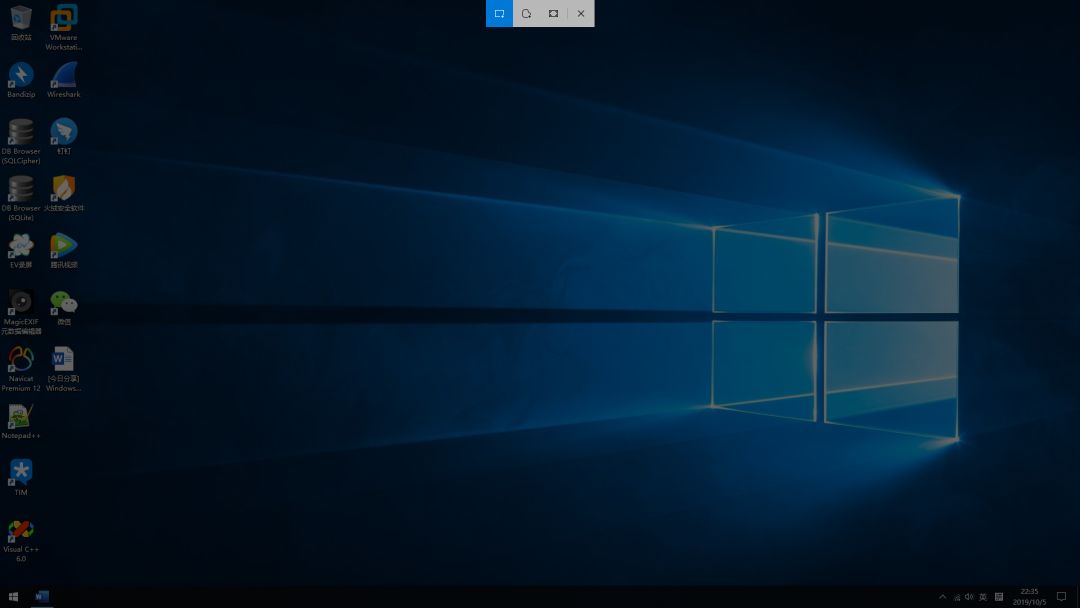
快捷键:【Win】+【Shift】+【S】
作用:将自定义框选区域或任意形状区域显示的图像截取到剪切板。
保存方法:1.直接粘贴至文档中;
2.打开“画图”工具,粘贴、编辑,保存;
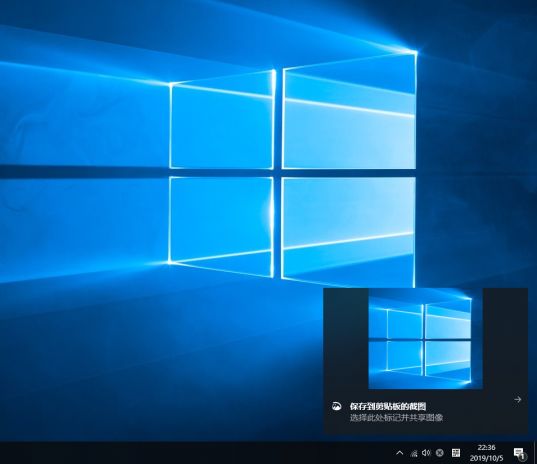
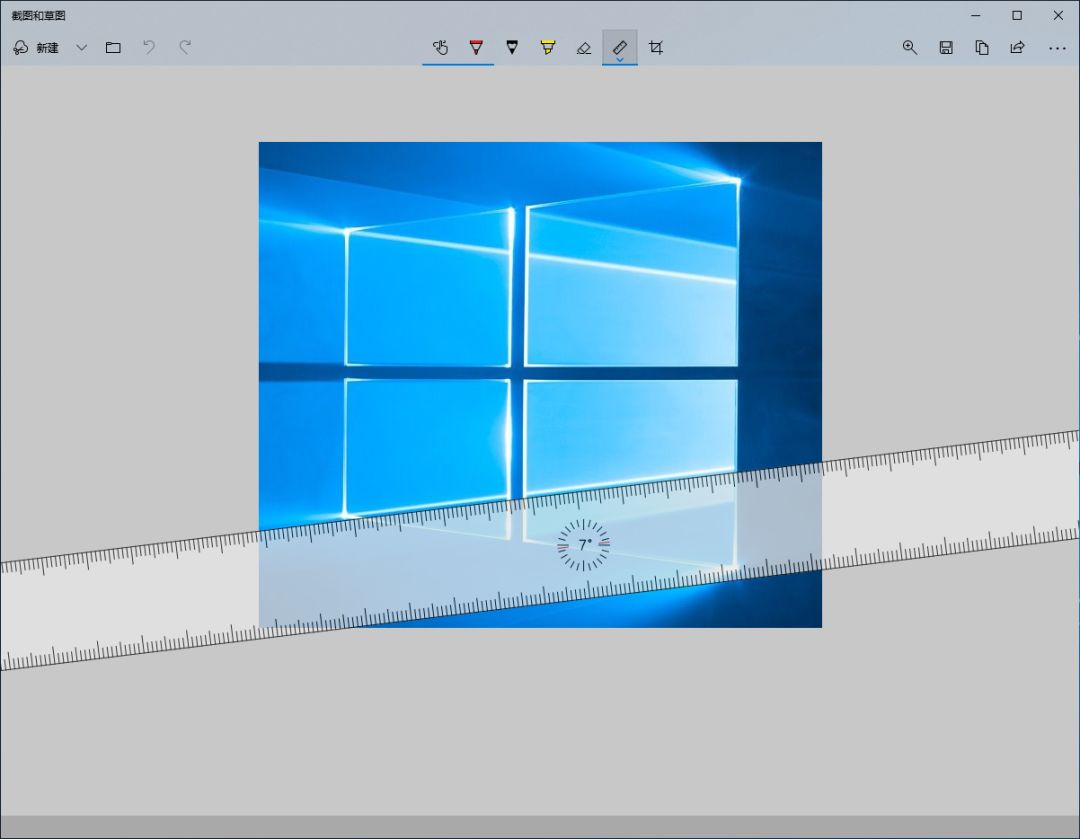
3.点击屏幕右下角弹出的悬浮窗,编辑,保存。
结束语
上述【Print Screen】键操作,几乎可用于全系列的图形Windows操作系统。另外,由于键盘设计不同,【Print Screen】键的名称和位置可能会不同,常见的名称有Print Screen 、Print Scr、PrtSc SysRq、PrtSc、PrtScr等。


欢迎留言!